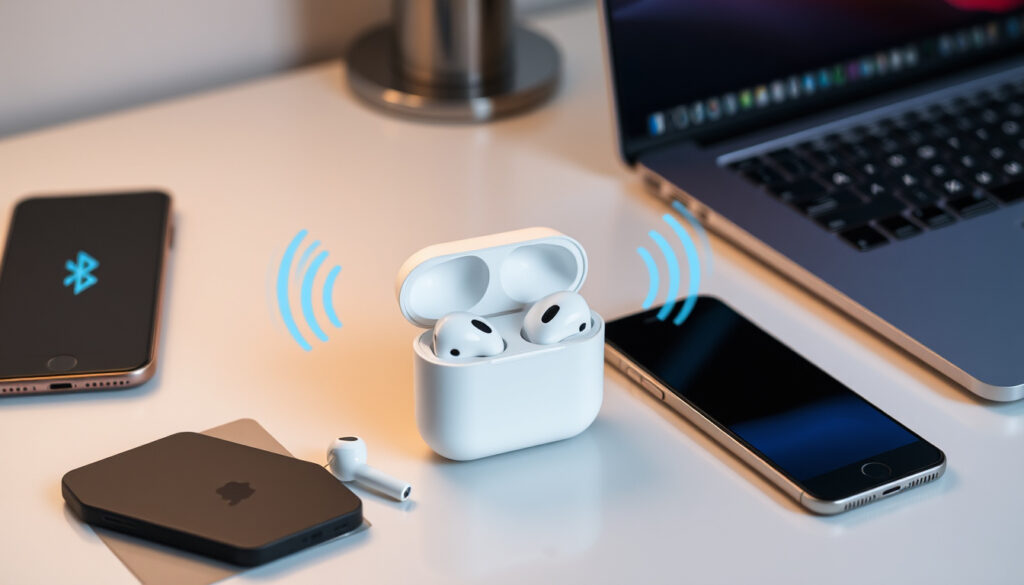
AirPods verbinden: Anleitung iPhone Android Laptop
AirPods lassen sich mit fast jedem Bluetooth-Gerät koppeln – nicht nur mit dem iPhone. Wer die richtigen Schritte kennt, ist in wenigen Minuten verbunden, egal ob Samsung Galaxy, Windows-Laptop oder Mac.
Offizielle Methode mit iPhone: Ladecase neben iPhone öffnen · Pairing-Modus AirPods Max: Geräuschkontrolle-Taste 5 Sekunden halten · Reset-LED-Sequenz: gelb/orange dann weiß blinkend
Kurzüberblick
- iPhone: Case öffnen, Pop-up „Verbinden” tippen (Apple Support)
- Setup-Taste 5 Sekunden für Pairing-Modus (Apple Support)
- LED weiß blinkend = Pairing bereit (Handy24)
- Optimale Pairing-Ergebnisse bei Android variieren je nach Hersteller (YouTube Samsung Tutorial)
- Keine einheitliche Firmware-Anleitung für Windows/Linux (YouTube Tutorial)
- AirPods 4 Pairing: Case öffnen und zweimal tippen (Apple Support Video)
- Automatische iCloud-Synchronisation nach erstem Pairing (Apple Support Video)
Die folgende Tabelle fasst die wichtigsten technischen Specs und Pairing-Zeiten zusammen.
| Schritt | Aktion | Quelle |
|---|---|---|
| Pairing mit iPhone | Case neben Gerät öffnen | Sparhandy |
| AirPods Max | Geräuschkontrolle-Taste 5 Sekunden halten | Sparhandy |
| Reset-Methode | Case-Rückseite 15 Sekunden drücken | Handy24 |
| Setup-Taste Position | Rückseite des Ladecase | Sparhandy |
| Ladezustand min. | 20-30% vor Pairing | Handy24 |
Wie verbinde ich AirPods mit iPhone?
Apple hat das Pairing für iPhone-Nutzer so einfach wie möglich gestaltet. Nach dem Auspacken sind die AirPods innerhalb von Sekunden einsatzbereit, ohne dass eine App oder komplizierte Einrichtung notwendig ist.
AirPods mit Apple-Gerät pairen
- Stelle sicher, dass dein iPhone mindestens iOS aktualisiert hat und Bluetooth aktiviert ist.
- Lade AirPods und Case auf mindestens 20-30% auf, bevor du mit dem Pairing beginnst.
- Öffne den Deckel des Ladecases und halte die AirPods direkt neben dein iPhone.
- Eine animierte Anleitung erscheint auf dem Bildschirm – tippe auf „Verbinden”.
- Bestätige die Pairing-Anfrage und warte, bis die Verbindung hergestellt ist.
Die Einrichtung dauert laut Apple in der Regel nur wenige Sekunden. Nach dem ersten erfolgreichen Pairing verbinden sich die AirPods automatisch mit deinem iPhone, sobald du sie aus dem Case nimmst (Apple Support).
AirPods Pro mit iPhone koppeln
- AirPods Pro nutzen denselben Prozess wie AirPods der ersten bis dritten Generation.
- Case öffnen, Nähe halten, Pop-up „Verbinden” antippen.
- Optional: Vor dem Pairing ein iOS-Update durchführen für beste Kompatibilität.
Ein Detail, das viele übersehen: Alte Bluetooth-Einträge sollten vor einem Neupairing in den iPhone-Einstellungen gelöscht werden, um Konflikte zu vermeiden (Handy24). AirPods synchronisieren sich anschließend automatisch mit anderen Apple-Geräten über iCloud.
Wer ein Problem mit dem automatischen Pop-up hat, kann AirPods auch manuell koppeln: Bluetooth-Einstellungen öffnen, Setup-Taste auf der Rückseite des Case drücken bis die LED weiß blinkt, dann AirPods in der Liste auswählen.
Wie verbinde ich AirPods mit Android?
Android-Nutzer müssen etwas mehr manuell erledigen, aber der Vorgang ist trotzdem straightforward. Da Apple hier keine systemische Integration bietet, funktioniert das Pairing rein über Bluetooth.
AirPods mit Samsung Galaxy koppeln
- Öffne auf deinem Samsung Galaxy die Einstellungen.
- Navigiere zu Verbindungen und aktiviere Bluetooth.
- Öffne das AirPods-Case, ohne die AirPods herauszunehmen.
- Drücke die Setup-Taste auf der Rückseite des Ladecase, bis die LED weiß blinkt.
- Gehe zurück zu Einstellungen > Verbindungen > Bluetooth und suche nach verfügbaren Geräten.
- Wähle „AirPods” aus der Liste und bestätige die Verbindung.
Die Samsung-spezifische Anleitung zeigt: Der Pfad führt über Einstellungen > Verbindungen > Bluetooth, genau wie bei anderen Android-Geräten (Apple Support).
Erstes Mal Android Pairing
- Bluetooth muss auf dem Android-Gerät aktiviert sein.
- Case öffnen, Setup-Taste 5 Sekunden drücken bis LED weiß blinkt.
- AirPods erscheinen in der Bluetooth-Geräteliste.
- Auswählen und verbinden.
Auf Nicht-Apple-Geräten steht nur Bluetooth-Audio zur Verfügung. Siri, automatische Geräteumschaltung und iCloud-Synchronisation funktionieren ausschließlich mit Apple-Hardware und Software.
Warum verbinden sich meine AirPods nicht?
Wenn das Pairing fehlschlägt, liegt es selten an defekten AirPods. Meistens sind es einfache Ursachen, die sich mit wenigen Handgriffen beheben lassen.
AirPods nicht koppeln – Gründe
- Akku leer: Sowohl AirPods als auch das Ladecase müssen mindestens 20-30% geladen sein.
- Bluetooth deaktiviert: Prüfe, ob Bluetooth auf dem Zielgerät eingeschaltet ist.
- Alte Bluetooth-Einträge: Das Gerät versucht möglicherweise, eine veraltete Verbindung wiederherzustellen.
- Entfernung: AirPods und Gerät sollten während des Pairings nicht weiter als einen Meter voneinander entfernt sein.
Häufige Fehlerquellen
- Ein Fritz!Box-Nutzer berichtete, dass die Statusleuchte am Case bei aktiviertem Pairing-Modus dauerhaft weiß leuchtete – ein normales Signal, kein Fehler.
- Manche Nutzer halten die Setup-Taste zu kurz. Apple empfiehlt mindestens 5 Sekunden.
Was dies bedeutet: Ein gründlicher Reset behebt in den meisten Fällen Verbindungsprobleme. Die LED-Sequenz beim Zurücksetzen zeigt gelb/orange und dann weiß – erst dann ist der Pairing-Modus aktiviert (Handy24).
Wie verbinde ich AirPods mit Laptop oder neuem Gerät?
Ob Windows-Laptop, MacBook oder ein zweites Smartphone – AirPods lassen sich mit fast jedem bluetoothfähigen Gerät verbinden. Der Ablauf unterscheidet sich je nach Betriebssystem.
AirPods zu Laptop pairen
- Öffne die Bluetooth-Einstellungen auf deinem Laptop.
- Setze die AirPods in das Case und öffne den Deckel.
- Drücke die Setup-Taste auf der Rückseite des Case für 5 Sekunden.
- Die Statusleuchte sollte weiß blinken.
- Suche in der Bluetooth-Liste nach „AirPods” und wähle das Gerät aus.
Die offizielle Apple-Anleitung bestätigt: Der Pairing-Modus wird über die Setup-Taste aktiviert, und die weiße LED signalisiert die Bereitschaft zur Verbindung (Apple Community).
Zu neuem Gerät übertragen
- Öffne auf dem neuen Gerät die Bluetooth-Einstellungen.
- AirPods aus Case nehmen und Setup-Taste 5 Sekunden drücken.
- AirPods in der Bluetooth-Geräteliste antippen.
- Automatische Verbindung funktioniert bei Apple-Geräten über iCloud.
Nutzer verlieren auf Nicht-Apple-Geräten den Zugriff auf Apple-spezifische Funktionen – Siri und automatische Geräteumschaltung bleiben deaktiviert.
AirPods zurücksetzen und neu pairen
Manchmal hilft nur ein vollständiger Reset, um Pairing-Probleme dauerhaft zu lösen. Der Vorgang dauert weniger als eine Minute und setzt alle Bluetooth-Einträge zurück.
AirPods Pro erneut pairen
- AirPods in das Case legen und den Deckel schließen.
- 15 Sekunden warten, dann Deckel wieder öffnen.
- Setup-Taste auf der Rückseite 5 Sekunden gedrückt halten.
- LED zeigt erst gelb/orange, dann weiß – Reset erfolgreich.
- Jetzt mit dem gewünschten Gerät pairen.
Apple empfiehlt für AirPods 1-3 und Pro 1-2: Case öffnen, Setup-Taste 5 Sekunden drücken bis die LED weiß blinkt, dann den Anweisungen auf dem Bildschirm folgen (Apple Support).
Hart-Reset durchführen
- AirPods ins Case legen, Deckel schließen.
- 30 Sekunden warten.
- Deckel öffnen, Setup-Taste 15 Sekunden gedrückt halten.
- LED-Sequenz beobachten: erst gelb, dann weiß.
- Pairing wie bei der Ersteinrichtung wiederholen.
Pairing-Taste bei AirPods?
Ja, die Setup-Taste befindet sich bei AirPods (1, 2, 3) und AirPods Pro (1, 2) auf der Rückseite des Ladecase. Bei AirPods Max ist die Geräuschkontrolle-Taste die entsprechende Taste – 5 Sekunden gedrückt halten, bis die LED weiß blinkt.
Bestätigt
- iPhone: Case öffnen, Pop-up „Verbinden” antippen
- Setup-Taste 5 Sekunden für Pairing-Modus
- LED weiß blinkend = bereit für Verbindung
- AirPods Max: Geräuschkontrolle-Taste nutzen
- Reset: LED gelb/orange dann weiß
- Akku mindestens 20-30% vor Pairing
Unklar
- Optimale Pairing-Ergebnisse bei Android je nach Hersteller
- Windows/Linux-Firmware-Updates ohne Apple-Gerät
- AirPods 4 spezifische Anleitung
Die Einrichtung deiner AirPods ist kinderleicht und in wenigen Minuten erledigt.
— Sparhandy (Tech-Blog)
You can use your AirPods with any Bluetooth device, including an Android device.
— Apple Support Video (Offiziell)
Die meisten Pairing-Probleme lassen sich mit einem Reset lösen. Wer seine AirPods regelmäßig mit verschiedenen Geräten nutzt, sollte den Reset-Prozess kennen und die LED-Signale unterscheiden können. Für Nutzer in Deutschland, die sowohl iPhone als auch Android nutzen, ist die Flexibilität ein Vorteil – solange man die Einschränkungen kennt.
Verwandte Beiträge: AirPods verbinden Anleitung iPhone Android Laptop · Neue AirPods mit iPhone oder Android verbinden
Falls die AirPods sich partout nicht verbinden lassen, klärt der Beitrag über Ursachen und Lösungen gängige Fehler und schnelle Fixes auf.
Häufig gestellte Fragen
Haben AirPods eine Pairing-Taste?
Ja, die Setup-Taste befindet sich auf der Rückseite des Ladecase bei AirPods (1-3) und AirPods Pro (1-2). Bei AirPods Max ist die Geräuschkontrolle-Taste die entsprechende Taste für den Pairing-Modus.
Wie zwinge ich AirPods zum Pairing?
Halte die Setup-Taste auf der Rückseite des Case 5 Sekunden gedrückt, bis die LED weiß blinkt. Dann kannst du die AirPods in den Bluetooth-Einstellungen deines Geräts suchen und auswählen.
Wie verbinde ich AirPods mit Telefon?
Öffne die Bluetooth-Einstellungen auf deinem Telefon, aktiviere Bluetooth, öffne das AirPods-Case und halte die Setup-Taste gedrückt, bis die LED weiß blinkt. Suche dann in der Bluetooth-Geräteliste nach „AirPods” und wähle sie aus.
Wie lange dauert AirPods-Pairing?
Das initiale Pairing mit einem neuen Gerät dauert bei korrekter Durchführung etwa 10-20 Sekunden. Nach dem ersten Pairing verbinden sich AirPods automatisch, sobald sie aus dem Case genommen werden.
Funktionieren AirPods mit Windows-Laptop?
Ja, AirPods lassen sich mit jedem Windows-Laptop pairen, der Bluetooth unterstützt. Die Funktionen beschränken sich auf Audio und Anrufe – Siri und automatische Geräteumschaltung sind nicht verfügbar.
Was tun bei niedrigem Akku beim Pairing?
Lade AirPods und Case auf mindestens 20-30% auf, bevor du mit dem Pairing beginnst. Ein niedriger Akku kann das Pairing verhindern oder zu Verbindungsabbrüchen führen.
Können AirPods mit mehreren Geräten pairen?
AirPods können mit mehreren Geräten gepaired sein, verbinden sich aber jeweils nur mit einem. Bei Apple-Geräten funktioniert die automatische Umschaltung über iCloud. Bei Nicht-Apple-Geräten musst du die Verbindung manuell wechseln.
Weitere verwandte Artikel
 Jean-Michel Aphatie: Biografie, Kontroverse und Rücktritt
 Jerez de la Frontera: Sehenswürdigkeiten & Tipps 2025
 3. Bundesliga Spiele – Ergebnisse, Tabelle und Spielplan
 Fondue Chinoise Fertig Bouillon: Tipps zu Mengen & Produkten
 Netflix-Passwort ändern: Anleitung für Handy, TV & Web
 FC Winterthur – Sion – 2:3 Ergebnis Torschützen Analyse
 Man City – Everton: H2H, Ergebnisse & 2026 Tickets
 Sid Age de Glace: Das Faultier Sidney aus Ice Age
