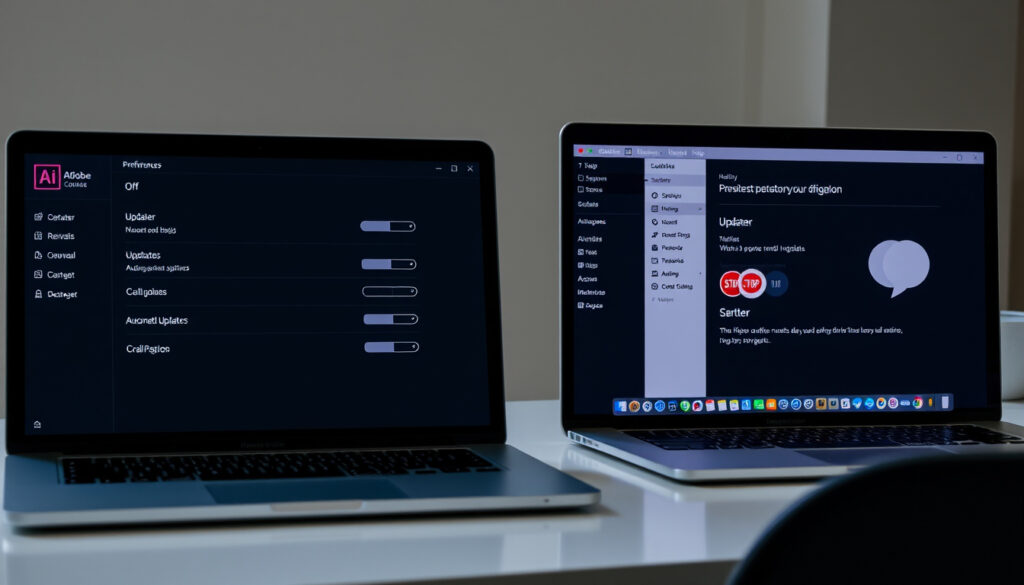
How to Disable Adobe Updater – Anleitung für Windows und Mac
Der Adobe Updater sorgt regelmäßig für Pop-up-Meldungen, verbraucht Systemressourcen und startet im Hintergrund automatisch neu. Wer diese automatischen Aktualisierungen dauerhaft unterbinden möchte, findet in dieser Anleitung systematische Methoden für Windows und Mac.
Seit der Einführung der Creative Cloud im Jahr 2013 hat Adobe seinen Updater-Mechanismus kontinuierlich weiterentwickelt. Der Prozess erscheint als Adobe Updater.exe oder CCUpdater im Task-Manager und kann über verschiedene Mechanismen gestoppt werden.
Wie deaktiviere ich den Adobe Updater?
Die Deaktivierung des Adobe Updaters erfordert unterschiedliche Ansätze je nach Plattform. Die effektivste Methode führt über die offizielle Creative Cloud Desktop-App, gefolgt von gezielten Eingriffen in Systemkomponenten wie Dienste, Taskplaner oder Registry-Einträge.
Die Deaktivierung über die Creative Cloud App-Einstellungen bietet den einfachsten Weg und hält bis zur nächsten Neuinstallation. Diese Methode erfordert keine Administratorrechte und lässt sich jederzeit rückgängig machen.
Creative Cloud App
2–3 Klicks
Win + Mac
Einfach
- Vermeidet lästige Pop-up-Meldungen während der Arbeit
- Reduziert Bandbreitennutzung durch unterdrückte Download-Vorgänge
- Schont Systemressourcen, die der Updater im Hintergrund beansprucht
- Erfordert regelmäßige manuelle Update-Prüfungen als Gegenmaßnahme
- Risiko: Verpasste Sicherheitspatches und Funktionsupdates
- Häufigster Fehler: Der Updater startet nach Adobe-Programmstarts erneut
- Adobe kann Mechanismen in zukünftigen Versionen ändern
| Fakt | Details |
|---|---|
| Prozessname | Adobe Updater.exe / CCUpdater |
| Typischer Pfad Windows | C:\Program Files (x86)\Common Files\Adobe\ |
| Mac Pfad | ~/Library/Application Support/Adobe/ |
| Ports | Keine festen, dynamisch |
| Autorun-Registrierung | HKEY_LOCAL_MACHINE\SOFTWARE\Microsoft\Windows\CurrentVersion\Run |
| Taskplaner-Tasks | Adobe Acrobat Update Task, Creative Cloud Updater |
| LaunchAgents (Mac) | com.adobe.AAM.Updater[…].plist |
Adobe Updater dauerhaft deaktivieren Windows
Auf Windows-Systemen stehen mehrere Mechanismen zur Verfügung, die den Adobe Updater am automatischen Start hindern. Die Kombination mehrerer Methoden erhöht die Wirksamkeit erheblich.
Dienst deaktivieren über msconfig
Der Adobe Updater-Dienst kann über die Systemkonfiguration gestoppt werden. Öffnen Sie msconfig über das Startmenü oder den Ausführen-Dialog (Windows-Taste + R, dann “msconfig” eingeben). Wechseln Sie zum Tab “Dienste”, suchen Sie den Eintrag “Adobe Updater” und deaktivieren Sie das Kontrollkästchen. Diese Methode verhindert Starts aus dem System heraus, allerdings können Programme beim Öffnen eigene Updater-Aufrufe auslösen.
Taskplaner-Aufgaben deaktivieren
Im Windows Taskplaner (taskschd.msc) befinden sich geplante Adobe-Aufgaben wie “Adobe Acrobat Update Task” oder “Creative Cloud Updater”. Navigieren Sie zu diesen Einträgen und deaktivieren Sie sie. Bei Bedarf können Sie die Tasks nach einer Sicherung vollständig löschen, um einen erneuten automatischen Start zu verhindern.
Registry-Einträge bearbeiten
Für Acrobat Reader und Acrobat Professional existieren spezifische Registry-Einträge, die das Update-Verhalten steuern. Diese Methode eignet sich besonders für Unternehmensumgebungen und kann über Gruppenrichtlinien (GPO) ausgerollt werden.
Windows Registry Editor Version 5.00
[HKEY_LOCAL_MACHINE\SOFTWARE\Policies\Adobe\Acrobat Reader\DC\FeatureLockDown]
“bUpdater”=dword:00000000
Für Acrobat (nicht Reader) gilt ein entsprechender Pfad unter Adobe Acrobat\DC\FeatureLockDown. Die .reg-Datei kann heruntergeladen und importiert werden, um die Update-Suche vollständig zu entfernen.
Updater-Ordner und Firewall ergänzend sichern
Das Löschen von Updater-Ordnern wie C:\Program Files (x86)\Common Files\Adobe\Updater oder Creative Cloud-Ordner nach Deinstallation bietet eine weitere Barriere. Ergänzend können lokale Verbindungen zu Adobe-Servern in der Windows Defender Firewall gesperrt werden, um Autostarts networkbasiert zu blockieren.
Ohne automatische Updates bleiben Sicherheitslücken offen. Kritische Patches für bekannte Schwachstellen werden nicht mehr installiert, was das System anfälliger für Angriffe macht. Manuelle Update-Prüfungen über die Adobe-Website oder die App-Einstellungen bleiben als Alternative verfügbar.
Adobe Updater auf dem Mac deaktivieren
Auf macOS-Systemen stehen Terminal-Befehle, plist-Dateien und LaunchAgents als Deaktivierungsmechanismen zur Verfügung. Die Methoden erfordern unterschiedliche Eingriffstiefen und sollten sorgfältig angewendet werden.
Terminal-Befehl ausführen
Der effektivste Weg führt über das macOS Terminal. Öffnen Sie Programme > Dienstprogramme > Terminal und führen Sie folgenden Befehl aus: defaults write com.adobe.AdobeUpdater.Admin Disable.Update -bool yes. Dieser Befehl erstellt die Datei com.adobe.AdobeUpdater.Admin.plist im Verzeichnis ~/Library/Preferences. Überprüfen Sie anschließend, ob der Eintrag Disable.Update aktiviert ist.
Alternative plist-Datei erstellen
Eine alternative Methode verwendet eine spezielle Dat-Datei im Adobe-Anwendungsordner. Erstellen Sie die Datei AdobeUpdaterAdminPrefs.dat mit dem Inhalt
LaunchAgents entfernen
LaunchAgents starten automatisch mit dem System und müssen gezielt entfernt werden. Dateien wie com.adobe.AAM.Updater[…].plist oder com.adobe.ARM.Updater[…].plist befinden sich in /Library/LaunchAgents und ~/Library/LaunchAgents. Nach dem Entfernen dieser Dateien melden Sie sich neu an oder starten den Mac neu.
In Acrobat selbst können Sie ab Version XI unter Voreinstellungen > Updater die Option “Updates nicht automatisch herunterladen oder installieren” wählen. Diese Einstellung ergänzt die System-Eingriffe und bietet eine zusätzliche Kontrollebene.
Ist es sicher, den Adobe Updater zu deaktivieren?
Die Deaktivierung des Adobe Updaters birgt sowohl Vor- als auch Nachteile. In Fachforen wird das dauerhafte Deaktivieren teilweise als riskant eingestuft, da automatische Updates wichtige Sicherheitsfixes enthalten, die andernfalls ausbleiben.
Sicherheitslücken ohne automatische Patches
Ohne regelmäßige Updates bleiben bekannte Schwachstellen im System offen. Kritische Sicherheitslücken, die Adobe in seinen Patches adressiert, werden nicht mehr geschlossen. Dies betrifft insbesondere Acrobat Reader, der häufig Ziel von Angriffen über präparierte PDF-Dokumente ist.
Programme können instabil werden
Fehlende Updates können zu Kompatibilitätsproblemen führen. Programme könnten instabil werden oder bestimmte Funktionen nicht mehr wie erwartet arbeiten. Regelmäßige manuelle Update-Prüfungen werden empfohlen, um diesem Risiko entgegenzuwirken.
Wiederherstellung nach Neuinstallationen
Adobe installiert seine Agenten bei Neuinstallationen oder Upgrades automatisch neu. Regelmäßige Überwachung ist daher notwendig, um die Deaktivierung aufrechtzuerhalten. Die Methoden dieser Anleitung stammen aus 2023/2024-Quellen und gelten für aktuelle Versionen, können aber bei Creative Cloud 2025 und späteren Versionen abweichen.
Chronologischer Ablauf der Deaktivierung
- Schritt 1: Creative Cloud Desktop-App öffnen und zu Einstellungen navigieren
- Schritt 2: Bereich “Apps” aufrufen und automatische Updates deaktivieren
- Schritt 3: Taskplaner (Windows) oder LaunchAgents (Mac) prüfen und deaktivieren
- Schritt 4: System neu starten und prüfen, ob Updater erneut startet
- Schritt 5: Bei Bedarf Registry-Einträge (Windows) oder plist-Dateien (Mac) bearbeiten
Gesicherte Informationen und verbleibende Unsicherheiten
| Bestätigte Fakten | Verbleibende Unklarheiten |
|---|---|
| App-Deaktivierung über Creative Cloud hält bis zur nächsten Neuinstallation | Adobe kann Updater-Mechanismen in zukünftigen Versionen grundlegend ändern |
| Registry-Einträge entfernen die Update-Suche vollständig | Langfristige Auswirkungen auf die Programmstabilität sind nicht dokumentiert |
| LaunchAgents auf dem Mac können sicher entfernt werden | Verhalten bei kommenden macOS-Versionen (Sonoma, Sequoia) unklar |
| Manuelle Updates bleiben als Alternative verfügbar | Welche spezifischen Patches für Nutzer relevant sind, erfordert individuelle Recherche |
Hintergrund und Bedeutung der Updater-Deaktivierung
Der Adobe Updater wurde eingeführt, um Nutzern aktuelle Softwareversionen mit den neuesten Funktionen und Sicherheitspatches zu garantieren. Für Unternehmen und Privatanwender, die Stabilität priorisieren oder Bandbreite sparen möchten, kann die Deaktivierung sinnvoll sein. Seit der Creative Cloud 2013 hat Adobe den Mechanismus jedoch verstärkt in seine Infrastruktur integriert, was vollständiges Blockieren erschwert.
Der ursprüngliche Nutzer-Intent richtet sich auf eine schnelle, risikofreie Deaktivierung ohne tiefgreifende Systemkenntnisse. Die Realität zeigt jedoch, dass eine vollständige Blockade mehrere Ebenen erfordert und regelmäßige Wartung verlangt. Ähnliche Mechanismen wie der Checksum-Fehler bei Software-Updates verdeutlichen, wie wichtig intakte Update-Prozesse für die Systemsicherheit sind.
Quellen und weiterführende Informationen
Adobe ermöglicht laut offizieller Dokumentation das Deaktivieren automatischer Updates über die App-Einstellungen. Die Funktion ist für Nutzer gedacht, die Updates lieber manuell verwalten möchten. (Quelle: Adobe Helpx)
Dienste unter Windows können sicher über die Systemkonfiguration verwaltet werden. Der Stopp eines nicht-kritischen Dienstes wie des Adobe Updaters beeinträchtigt die Systemfunktionalität nicht. (Quelle: Computerfrage.net)
Nächste Schritte
Nach der Deaktivierung empfiehlt es sich, regelmäßig die Adobe-Website oder die Programm-eigenen Update-Funktionen zu prüfen, um Sicherheitslücken zu vermeiden. Alternativ können Sie eine Firewall-Regel erstellen, die nur ausgewählte Adobe-Verbindungen zulässt.
Häufig gestellte Fragen
Der Adobe Updater startet automatisch wieder – was kann ich tun?
Das Problem tritt häufig nach dem Öffnen von Adobe-Programmen auf. Kombinieren Sie die Deaktivierung in der Creative Cloud App mit dem Blockieren von LaunchAgents (Mac) oder geplanten Tasks (Windows). Bei Registry-Änderungen unter Windows muss der entsprechende Schlüssel korrekt gesetzt sein.
Wo finde ich den Adobe Updater Ordner?
Auf Windows-Systemen befindet sich der typische Pfad unter C:\Program Files (x86)\Common Files\Adobe\Updater. Auf dem Mac finden Sie ihn unter ~/Library/Application Support/Adobe/. Diese Ordner können nach Backup sicher entfernt werden.
Gibt es eine Alternative zum Adobe Updater?
Manuelle Updates über die Adobe-Website oder die Update-Funktion innerhalb der einzelnen Programme bleiben als Alternative verfügbar. Für Unternehmen eignen sich Gruppenrichtlinien (GPO) oder MDM-Lösungen zur zentralen Verwaltung.
Kann ich den Creative Cloud Updater speziell stoppen?
Creative Cloud verwendet den AAMUpdater (Adobe Application Manager). Deaktivieren Sie diesen über die Desktop-App unter Einstellungen > Apps > Automatische Updates. Ergänzend können im Taskplaner (Windows) oder den LaunchAgents (Mac) die entsprechenden Einträge entfernt werden.
Was passiert, wenn ich den Updater komplett lösche?
Adobe installiert die Agenten bei Neuinstallationen oder Programm-Updates automatisch wieder. Ohne Updates könnten Sicherheitslücken bestehen bleiben, und Programme könnten instabil werden. Ein vollständiges Löschen wird nicht empfohlen.
Ist die Registry-Bearbeitung gefährlich?
Fehlerhafte Registry-Einträge können Systemprobleme verursachen. Erstellen Sie vor Änderungen ein Backup und arbeiten Sie mit Adminrechten. Bei Unsicherheiten nutzen Sie die offizielle .reg-Datei von vertrauenswürdigen Quellen wie der-windows-papst.de.
Funktioniert die Deaktivierung auch unter Windows 11?
Die beschriebenen Methoden für Dienste, Taskplaner und Registry funktionieren auf Windows 11 wie auf früheren Versionen. Die Creative Cloud App unterstützt Windows 11 vollständig und bietet dieselben Einstellungsoptionen.
Wie deaktiviere ich den Adobe Updater ohne Administratorrechte?
Über die Creative Cloud Desktop-App können automatische Updates ohne Adminrechte deaktiviert werden. Diese Methode ist am einfachsten, bietet aber weniger Schutz vor automatischen Neustarts als systemweite Eingriffe.
Weitere verwandte Artikel
 Essen für Alle Zürich: Gratis Lebensmittel abholen
 Guten Tag auf Italieni ch: Begrüßungen, Regeln & No-Go
 Wie packt man einen Koffer effizient? Tipps & Regeln
 Nachhilfe in der Nähe: Kosten, Dauer & Anbieter vergleichen
 The North Face Regenjacke: Modelle für Damen, Herren & Kinder
 Depot mieten Genf: 41 Homegate, 103 Immoscout24 Angebote
 Quesadilla Cheese Near Me – Wo kaufen in Zürich und Schweiz
